Смена видеокарты на ноутбуке: Возможно ли это|Безопасная замена видеокарты в ноутбуке: руководство
Как поменять видеокарту на ноутбуке своими руками? {{Подробное|Четкое|Понятное|Пошаговое} {руководство|объяснение|описание}.}
Замена видеокарты на ноутбуке: это реально?
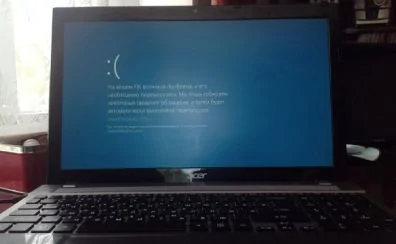
Большинство пользователей, столкнувшись с тормозящей графикой графики в играх или профессиональных приложениях, интересуются о реальности замена видеокарты на ноутбуке. В противовес стационарных ПК, где это рядовая операция, в мире мобильных компьютеров все значительно сложнее. Рассмотрим, когда модернизация возможна, а когда это бесполезная трата денег и времени.
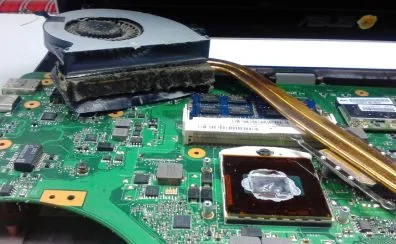
Типы видео решений в лэптопах###
Для того чтобы выяснить, возможна ли установка новой видеокарты в ноутбук в Вашем случае, требуется выяснить вид применяемого графического решения. Выделяют две основные разновидности.
Интегрированная видеоподсистема
В данном случае видеопроцессор интегрирован непосредственно в CPU. Подобное решение отличается низким энергопотреблением, но и умеренной производительностью. Замена видеокарты на ноутбуке со встроенной графикой технически невозможна, потому что она представляет собой неотъемлемую часть чипа. Единственный способ улучшения здесь — замена материнской платы или всего ноутбука.
Дискретная видеоплата
Данный самостоятельный модуль отвечает строго за обработку видео. Именно с подобными моделями и связаны проблемы о обновлении. Тем не менее и здесь есть свои сложности. Дискретные видеокарты в ноутбуках встречаются двух типов: несъемные на системной плате и сменные.
Намертво впаянная на системной плате видеоподсистема: тупиковая ветвь
Подавляющее большинство нынешних легких и тонких ноутбуков задействуют именно этот подход. Видеопроцессор припаян к материнской плате, что делает процедуру замена видеокарты на ноутбуке крайне сложной, затратной и часто неоправданной. Для этого требуется дорогостоящее оборудование, профессиональные навыки и большой риск окончательно повредить устройство. Сумма подобных работ может быть сопоставима стоимости нового ноутбука.
Сменные графические ускорители: возможность на апгрейд
Некоторые производители, в особенности в сегменте мощных игровых и рабочих станций, до сих пор применяют заменяемые модули (как правило стандарта MXM). При таком раскладе существует теоретическая возможность апгрейда видеокарты в ноутбуке. Однако даже здесь пользователя ждет целый ряд серьезных ограничений.
Главные проблемы и починка ноутбуков ограничения
Даже съемного модуля нельзя легко выбрать любую понравившуюся карту. Необходимо брать в расчет целый ряд факторов.
В первую очередь, габариты и размещение элементов. Новый блок обязан безупречно встать в актуальный корпус.
Во-вторых является соответствие системы охлаждения. Более производительная видеокарта генерирует больше тепла, и стандартная система охлаждения может не обеспечить должного охлаждения.
Третьим важным моментом является совместимость с BIOS материнской платы. В случае отсутствия поддержки новой графики в микрокоде от производителя ноутбука, она может не функционировать.
Четвертый пункт использование мощного блока питания. Модернизация как правило приводит к росту потребляемой мощности.
Пошаговое руководство: как определить возможность смены
В случае, если вы все же намерены изучить этот момент, начните с изучения официальной документации к вашей модели. Изучите сайт производителя на предмет сведений о возможном апгрейде. Далее уточнить точную модель модели ноутбука и изучить ее подробные обзоры и видео с разборкой на YouTube, где демонстрируют внутреннее устройство. Третий шаг — обратитесь к сообществам и форумам, посвященных именно вашей модели. Часто энтузиасты делятся опытом, как успешным, так и не очень по замене ноутбучной видеокарты.
Иные способы
К сожалению, для повышения графической производительности существуют и другие, менее рискованные варианты.
Внешние графические докстанции (eGPU) — это специальные боксы с БП и полноценной десктопной видеокартой, которые подключаются к ноутбуку посредством высокоскоростной порт Thunderbolt. Это прекрасный вариант для моделей, имеющих этот разъем. Он позволяет обеспечить мощную графику в домашних условиях.
Оптимизация программного обеспечения. Иногда проблема заключается не в оборудовании, а в ПО. Обновление драйверов, удаление пыли из ноутбука, нанесение свежей термопасты помогут вернуть прежнюю отзывчивость системы.
Выводы а также рекомендации
Следовательно, стандартная замена графического адаптера в ноутбуке — это удел весьма узкой совокупности устройств, изначально разработанных для модернизации. Чаще всего эта операция либо технически невозможна, либо экономически нецелесообразна. Перед тем как вкладывать деньги и время, тщательно изучите модель своего устройства и рассмотрите альтернативные варианты, вроде внешних графических ускорителей (eGPU). Нередко самым логичным решением является продажа старого ноутбука и приобретение нового, с нужной вам графической мощностью, что в долгосрочной перспективе сохранит ваши нервы и бюджет.
