Устраняем проблему: почему нет звука на ноутбуке
Столкнулись с неполадкой: нет звука на лэптопе? Все решения тут
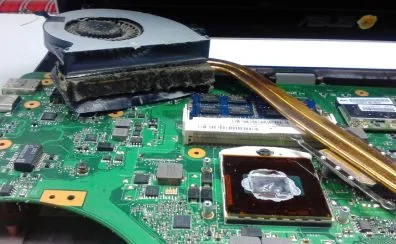
Тишина вместо любимой музыки, фильм без реплик или полная невозможность участвовать в онлайн-встрече — ситуация, когда нет звука на ноутбуке, знакома многим. Это выводит из себя. Хорошая новость: в большинстве случаев эту неполадку можно исправить самостоятельно, не обращаясь в сервисный центр. Данное руководство предоставит вам пошаговый план действий.

Базовые проверочные действия, какие необходимо сделать в первую очередь
Перед тем как погружаться в настройки системы, устраните самые очевидные причины.
- Проверка громкости: Используйте клавишу увеличения громкости (как правило F12 или помеченную «+»). Проверьте, что звук не отключен полностью (клавиша F10 или F11 с изображением перечеркнутого динамика). Кликните дважды по иконке динамика в системном трее и проверьте общий уровень и уровень в конкретных приложениях.
- Физический переключатель либо кнопка: Отдельные модели ноутбуков содержат специальную кнопку или ползунковый переключатель для отключения звука. Осмотрите корпус девайса.
- Подключенные наушники или внешние колонки: Если вы недавно использовали наушники, разъем может быть определен системой как устройство вывода по умолчанию. Просто отключите их и перезагрузите ноутбук.
- Перезагрузка: Это проверенный, но действенный способ. Перезапуск системы помогает решить временный глюк программы, в результате которого на ноутбуке пропал звук.
Диагностика и установка актуальных версий драйверного ПО звука
Устарелые а также испорченные драйвера — распространенная причина неполадок в работе звука.
- Вызовите «Диспетчер устройств» (щелчок правой кнопкой мыши по меню «Пуск»).
- Раскройте раздел «Звуковые, игровые и видеоустройства».
- Найдите вашу звуковую карту (Realtek и т.д.).
Щелкните правой кнопкой мыши и кликните «Обновить драйвер» -> «Автоматический поиск актуальных драйверов».
- Если система не нашла новое ПО, перейдите на сайт производителя вашего ноутбука, найдите модель и загрузите драйверы из категории «Поддержка».
Настройки системы Windows и
вызвать мастера по ремонту ноутбуков службы звука
Внутренние параметры ОС также могут быть источником неполадки.
- Выбор устройства воспроизведения: Щелкните правой кнопкой мыши по иконке динамика, выберите «Звуки» -> «Воспроизведение». Убедитесь, что ваше основное устройство (например, «Динамики») отмечено зеленой галочкой как «Устройство по умолчанию». В противном случае, кликните на его и используйте эту кнопку.
- Проверка службы аудио: Используйте Win+R, наберите «services.msc». Отыщите сервис «Windows Audio». Убедитесь, что ее статус «Выполняется», а тип запуска «Автоматически». Если нет, запустите ее.
- Проверка через средства поиска и устранения неисправностей: Перейдите в «Настройки Windows» -> «Безопасность и обновления» -> «Исправление проблем» -> «Воспроизведение». Выполните помощник.
Аппаратные проблемы: в каких случаях нужно волноваться
Когда все программные методы исчерпаны, а ноутбук по-прежнему не издает звуков, вероятна поломка железа.
- Проверка динамиков: Подключите к разъему для наушников заведомо рабочие внешние колонки или наушники. Если в них звук есть, вероятно, повредились внутренние динамики ноутбука.
- Проблема с аудиоразъемомНеисправность аудиоразъемаНеполадки с гнездом для наушников: Физическое повреждениеМеханическое повреждениеПоломка разъема может блокироватьможет препятствоватьне позволяет определению устройствобнаружению подключенных устройствраспознаванию гарнитуры.
- Сбой аудиокодека на материнской плате: Это более сложная неисправность, требующая профессиональной проверки.
Распространенные вопросы и ответы (FAQ)
Из-за чего пропал звук вслед за обновления системы ОС Windows?
Такая частая ситуация. Обновленная версия операционной системы может конфликтовать со прежними драйверами. Решение: откатить назад драйвер (используя «Менеджер устройств» -> «Свойства драйвера» -> «Вернуть назад») либо инсталлировать новую версию с официального сайта производителя.
Какие действия предпринять, в случае если в наушниках звук воспроизводится, а в динамиках ноутбука — нет?
ОС определила наушники как основное устройство воспроизведения. Извлеките наушники, в панели управления звуком (во вкладке «Воспроизведение») назначьте «Динамики» стандартным устройством и перезапустите устройство.
Звук присутствует, однако он слабый или искаженный. Что служит причиной?
Проверьте усилитель в настройках драйвера (панель управления Realtek или аналогичная). Возможно, включены эффекты, снижающие качество. Также проблема может быть в повреждении мембран динамиков.
Вероятно ли компьютерный вирус приводить к отсутствия звука?
Конечно зловредное программное обеспечение способно повредить файлы системы и драйверы. Проведите комплексную проверку проверенным антивирусным решением.
Не паникуйте, если нет звука на ноутбуке. Последовательно пройдите по всем пунктам этого руководства: от простой проверки громкости до переустановки драйверов. В 90% случаев проблема решается силами пользователя. Если же ни один способ не помог, это явный сигнал для обращения к специалистам для диагностики аппаратной части.
