Смена видеокарты на ноутбуке: Пошаговая инструкция|Полная замена видеокарты в ноутбуке: инструкция
Можно ли заменить видеокарту на ноутбуке в домашних условиях? {{Подробное|Четкое|Понятное|Пошаговое} {руководство|объяснение|описание}.}
Модернизация видеокарты на лэптопе: реальность или миф?
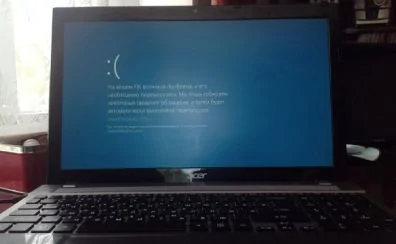
Немало юзеров, встретившись с тормозящей графикой графики в играх или профессиональных приложениях, задаются вопросом о возможности замена видеокарты на ноутбуке. В отличие от стационарных ПК, где это обычная практика, в сфере ноутбуков все значительно сложнее. Рассмотрим, когда модернизация возможна, а когда это пустая трата денег и времени.
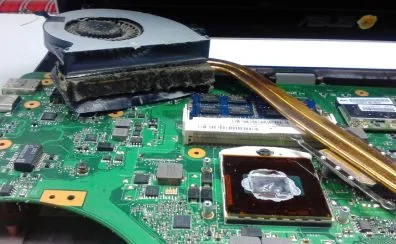
###Типы видео конфигураций в ноутбуках и лэптопах
Для того чтобы выяснить, возможна ли замена видеокарты на ноутбуке в вашем случае, нужно выяснить тип используемой графики. Есть два ключевых типа.
Встроенная графика
В данном случае GPU встроен непосредственно в CPU. Такое решение характеризуется низким энергопотреблением, но и невысокой производительностью. Замена видеокарты на ноутбуке с интегрированной графикой неосуществима, так как она составляет единое целое с чипа. Единственный вариант апгрейда в этой ситуации — замена материнской платы или самого ноутбука.
Выделенная видеоадаптер
Этот отдельный модуль несет ответственность только за обработку графики. Именно с этими моделями и связаны вопросы о обновлении. Тем не менее и здесь не все так просто. Дискретные карты в ноутбуках бывают двух основных типов: распаянные на материнке и отдельные.
Намертво впаянная на материнской плате видеокарта: тупик
Преобладающее большинство нынешних тонких и легких ноутбуков применяют именно этот подход. Графический чип несъемный к материнской плате, что делает процедуру замена видеокарты на ноутбуке крайне сложной, высокой по стоимости и часто нецелесообразной. Для этого требуется специальное оборудование, особые умения и огромный риск безвозвратно испортить устройство. Цена таких работ может быть сопоставима стоимости нового ноутбука.
Сменные графические ускорители: перспектива на обновление
Отдельные производители, особенно в сегменте мощных игровых и рабочих станций, до сих пор применяют заменяемые модули (чаще всего стандарта MXM). При таком раскладе теоретически возможна смены графического адаптера в лэптопе. Однако даже здесь пользователя ждет ряд существенных ограничений.
Основные задачи и мастер по ремонту ноутбуков москва рамки
Даже при наличии съемного модуля нельзя просто выбрать любую карту. Необходимо принимать во внимание целый ряд факторов.
В первую очередь, размеры и позиционирование элементов. Новый модуль должен идеально вписаться в актуальный корпус.

Вторым важным моментом является совместимость с системой охлаждения. Более производительная карта генерирует больше тепла, и родная система может не обеспечить должного охлаждения.
В-третьих поддержка со стороны BIOS материнской платы. Если производитель ноутбука не предусмотрел в микрокоде поддержку новой графики, она попросту не заработает.
Четвертым важным моментом является наличие мощного блока питания. Обновление комплектующих почти всегда ведет к увеличению потребления электроэнергии.
Практические шаги: как выяснить возможность замены
Если вы все же решили исследовать этот вопрос, первым делом ознакомьтесь с официальных документов к вашей модели. Поищите на сайте производителя сведений о возможном апгрейде. Далее уточнить точную модель вашего ноутбука и изучить ее подробные обзоры и teardown-видео на YouTube, где демонстрируют внутреннее устройство. Затем поиск сообществ и форумов, посвященных именно вашей модели. Часто энтузиасты делятся опытом, как успешным, так и не очень по замене видеокарты в ноутбуке.
Альтернативные варианты
Впрочем, для увеличения графической производительности имеются и другие, менее опасные способы.
Внешние графические докстанции (eGPU) — это специальные боксы с БП и мощной десктопной видеокартой, какие подключаются к ноутбуку через скоростной порт Thunderbolt. Это отличный вариант для устройств, имеющих данный разъем. Он позволяет обеспечить мощную графику в стационарных условиях.
Улучшение программного обеспечения. Порой проблема таится не в оборудовании, а в системе. Обновление драйверов, очистка ноутбука от пыли, обновление термоинтерфейса помогут вернуть былую производительность.
Заключения а также советы
Следовательно, стандартная замена графического адаптера в ноутбуке — это прерогатива крайне ограниченной категории устройств, изначально спроектированных для улучшения. В подавляющем большинстве случаев эта процедура либо технически невозможна, либо экономически неоправданна. Прежде чем вкладывать деньги и время, внимательно изучите свою конкретную модель и взвесьте другие варианты, вроде внешних графических ускорителей (eGPU). Довольно часто самым логичным решением представляется продажа прежнего ноутбука и приобретение нового, с требуемой вам графической производительностью, что в перспективе сбережет ваши нервы и бюджет.
